
主题
实战教程:新邮件到了,用 pushplus 推到微信
说个挺无奈的事:现在很多要紧事,其实还是靠邮件通知的。服务器磁盘快满了、账单要到期了、客户发来询盘、面试 offer、验证码、平台的安全告警……这种邮件一旦没看到,轻则错过机会,重则线上出事。
可你想啊,谁会一整天开着邮箱客户端盯着?网页邮箱也懒得隔几分钟去刷一下。往往等我想起来点开邮箱,都已经过去大半天了。
我要的其实特别简单:新邮件一到,微信「叮」一下。 微信我一天到晚都在看,基本不会漏。
这事儿交给「改页侦探」就行。说白了就一条链路:
让改页侦探每隔几分钟替我收一次邮箱 → 发现有新邮件 → 通过 pushplus 把提醒推到我微信上。
为啥用 pushplus?因为它免费、配起来简单,消息还是直接进微信的(就是那种服务号消息),不用再单独装 App,也不用盯着桌面弹窗。反正就是——人在哪,提醒就跟到哪。
下面咱从零把这套流程搭起来,前后也就 5 分钟。
开始前先确认两件事
第 0 步:先把 pushplus 渠道备好
通知往哪儿推,是在「通知渠道」里统一管的,任务本身只负责「勾选用哪个渠道」。所以咱先把 pushplus 这个渠道弄好,等下建任务的时候直接选就完事了。
点客户端右上角的 「我的」→ 通知渠道,看看列表里有没有 pushplus。我这儿早就配好一个了,名字就叫 pushplus:
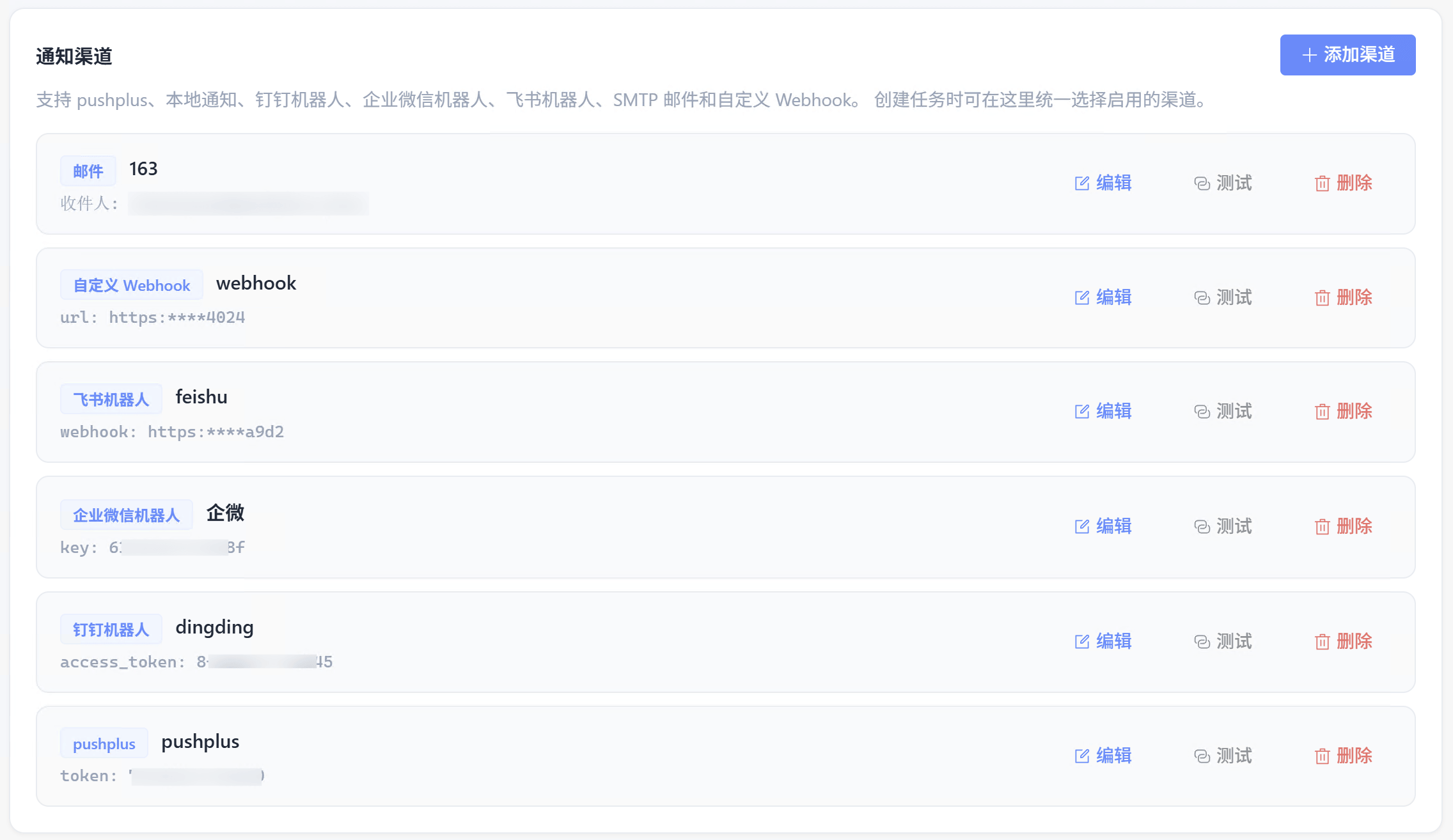
要是你还没配过也不慌,点右上角 添加渠道,类型选 pushplus,把在 pushplus 官网 扫码后拿到的 token 填进去,保存前先点一下 测试,微信能收到一条测试消息,就说明通了。
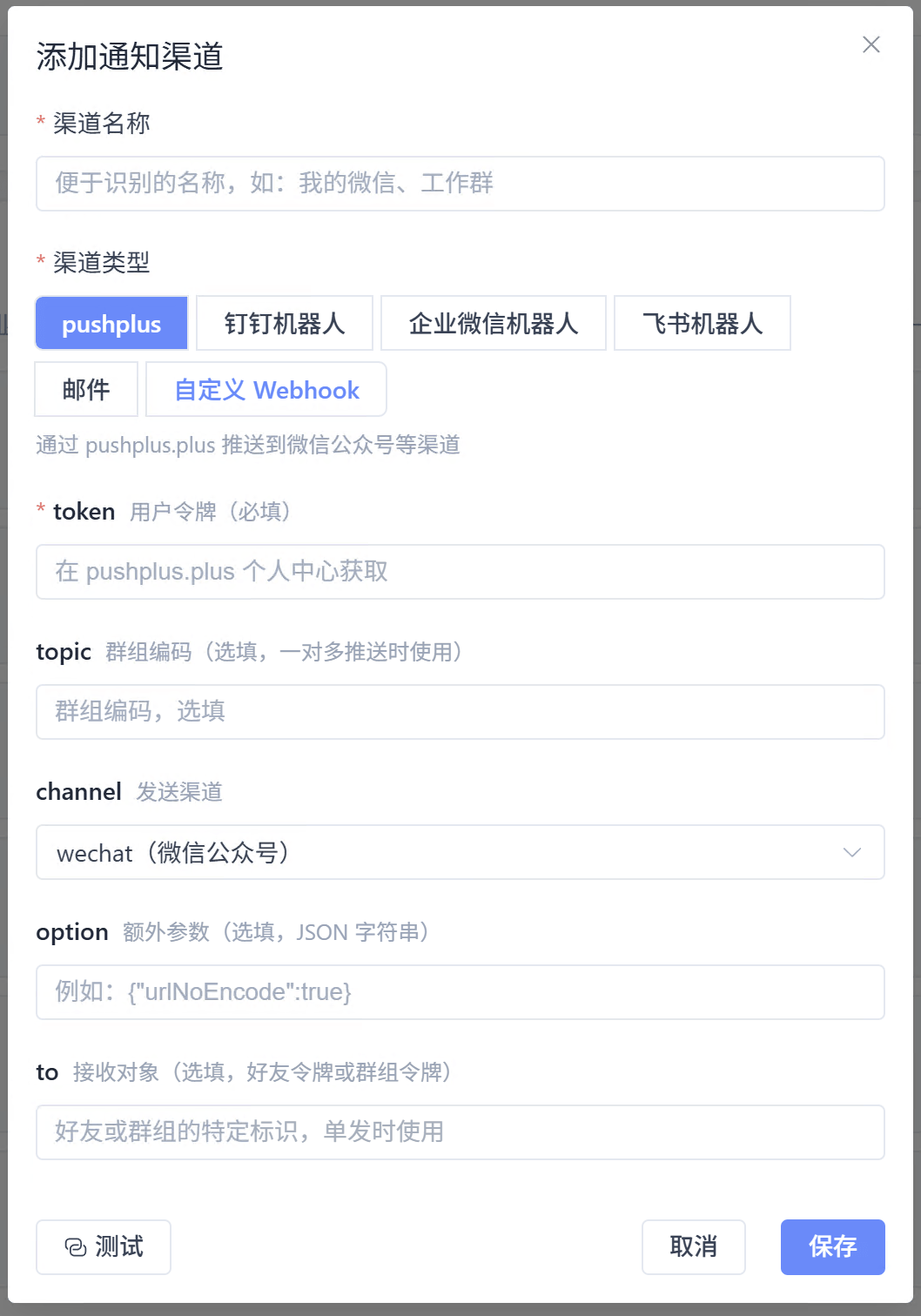
token 在哪拿
登录 pushplus.plus,进「一对一推送」页面就能看到你的专属 token,复制粘贴就行。更细的说明看 pushplus 渠道。
渠道搞定,下面才是正戏——建一个邮件提醒任务。
第 1 步:新建任务,选「邮件提醒」
回到「监控任务」列表,点 + 新增任务,在类型卡片里挑 「邮件提醒」,再点 下一步。
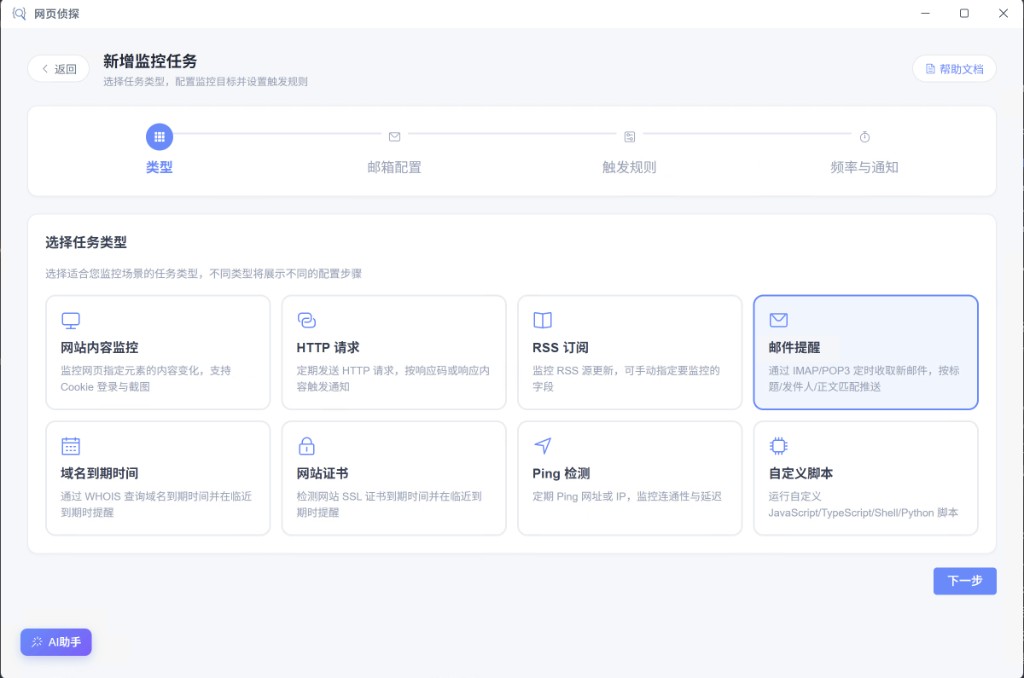
选完邮件提醒,整个向导就变成 4 步:类型 → 邮箱配置 → 触发规则 → 频率与通知。跟着走就行,不难。
第 2 步:填邮箱,把收件服务器连上
这一步说白了,就是告诉改页侦探「去哪个邮箱、拿什么账号收信」。
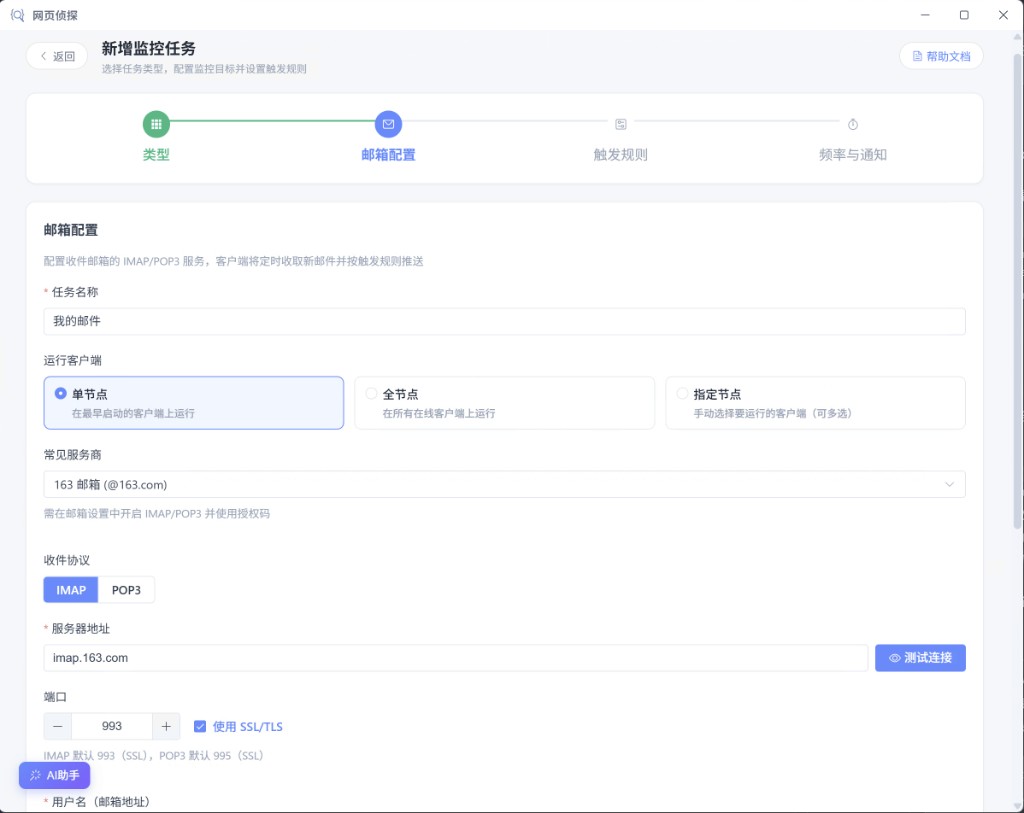
我拿 163 邮箱举例,几个关键的地方这么填:
- 任务名称:写清楚点,比如
工作邮箱-新邮件提醒,回头在列表和通知里一眼就认得出来 - 运行客户端:默认「单节点」就行,任务固定在这台客户端上收信
- 常见服务商:选
163 邮箱 (@163.com),服务器地址、端口它会帮你自动填好;换别的邮箱也一样 - 收件协议:推荐 IMAP(能指定文件夹、还能只看未读),默认端口
993,把「使用 SSL/TLS」勾上 - 用户名:填完整的邮箱地址
- 密码 / 授权码:这里填 授权码,不是你平时登录用的那个密码
填完先别急着走,点一下 测试连接,确认账号和网络都没毛病——省得后面白忙活半天。
一定要用授权码
QQ、163 这类国内邮箱,都得先去邮箱网页设置里单独开 IMAP/POP3,然后生成一串「授权码」。直接填登录密码是连不上的。
授权码会随任务配置一起保存到改页侦探服务端(这样换设备登录后任务还能跑),所以请只填专用授权码、不要填邮箱登录密码;不用了就回邮箱后台把这串授权码停掉。详见 隐私政策。
第 3 步:告诉它「啥情况才叫我」
这一步是设 触发规则,也就是满足什么条件才推通知。咱的目标很直接——只要有新邮件就提醒,所以加一条「收到新邮件」就够了。
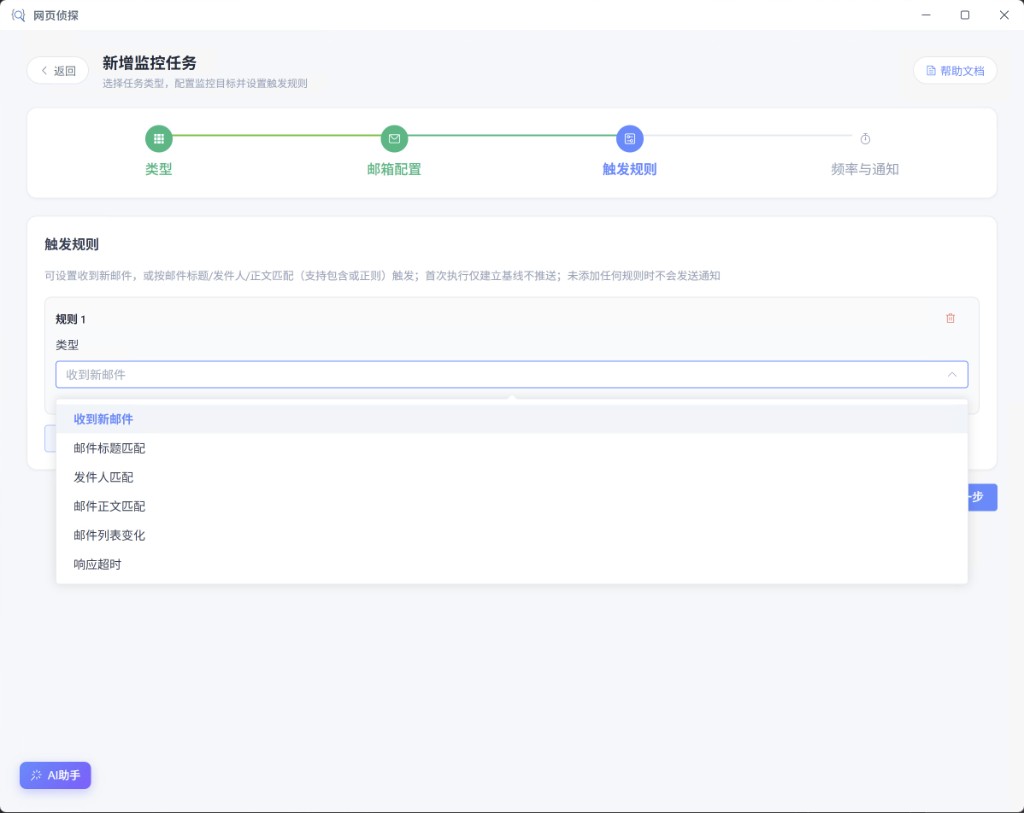
要是你只盯着特定的人或者特定主题,也能换成更精准的规则:
- 只想收到某个人 / 某个系统发来的邮件 → 用「发件人匹配」,填上对方邮箱的关键词
- 只关心带「发票」「合同」「告警」这类字的邮件 → 用「邮件标题匹配」
- 想连正文都匹配(比如验证码、订单号)→ 用「邮件正文匹配」
第一次不推送,这是正常的
第一次跑的时候,任务还没有历史记录,改页侦探会先把邮箱里现有的邮件拉下来存成一个「基线」,这次是不推通知的(不然一堆老邮件会把你瞬间淹了)。从第二次开始,只有 新到的邮件 才会按规则提醒你。所以刚建完没动静,别慌,这是对的。
一条规则都不加 = 不通知
跟别的任务一样:规则一条都不加的话,就算来了新邮件也不会发通知。 至少留一条「收到新邮件」。
第 4 步:定好频率,把通知接到 pushplus
最后一步,就两件事:多久收一次信、通知往哪儿推。
监控频率:用常用预设里的「每10分钟」就挺好(对应 Cron 表达式 */10 * * * *)。邮件又不像行情要秒级盯,频率整太高反而容易被邮箱服务商限流,5~15 分钟 一次差不多了。
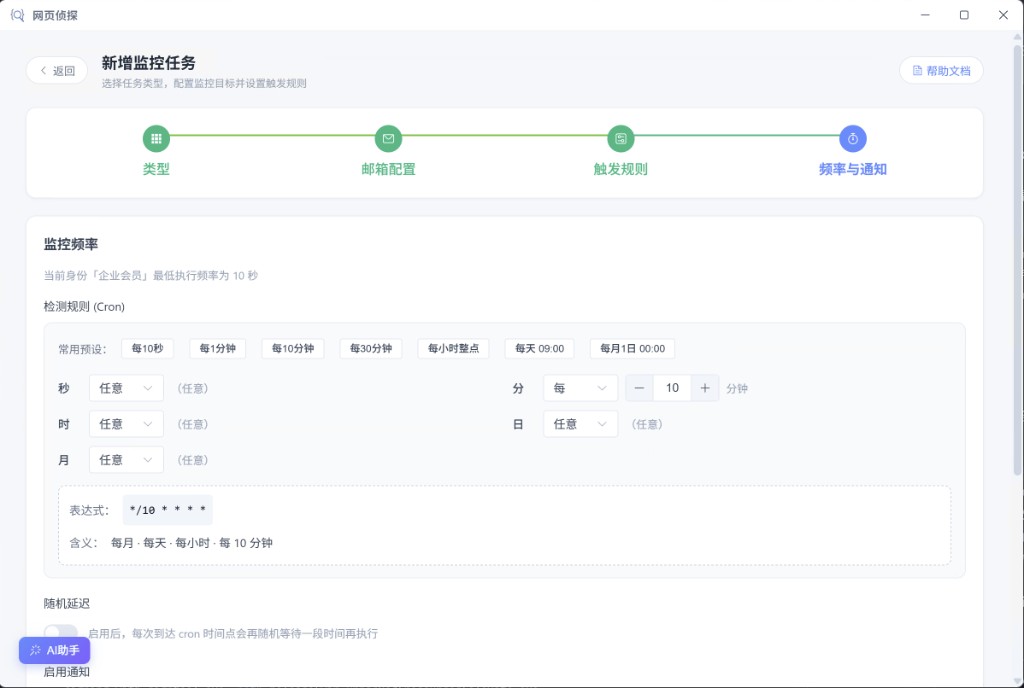
接着往下滚到 通知 那一块,这才是让微信响起来的关键:
- 把 「启用通知」 开关打开
- 在 「通知渠道」 里,把第 0 步备好的 pushplus 勾上
- 通知模板 留空就行——系统会按「邮件提醒」自动套内置模板,通知里会带上新邮件数量、标题、发件人这些信息
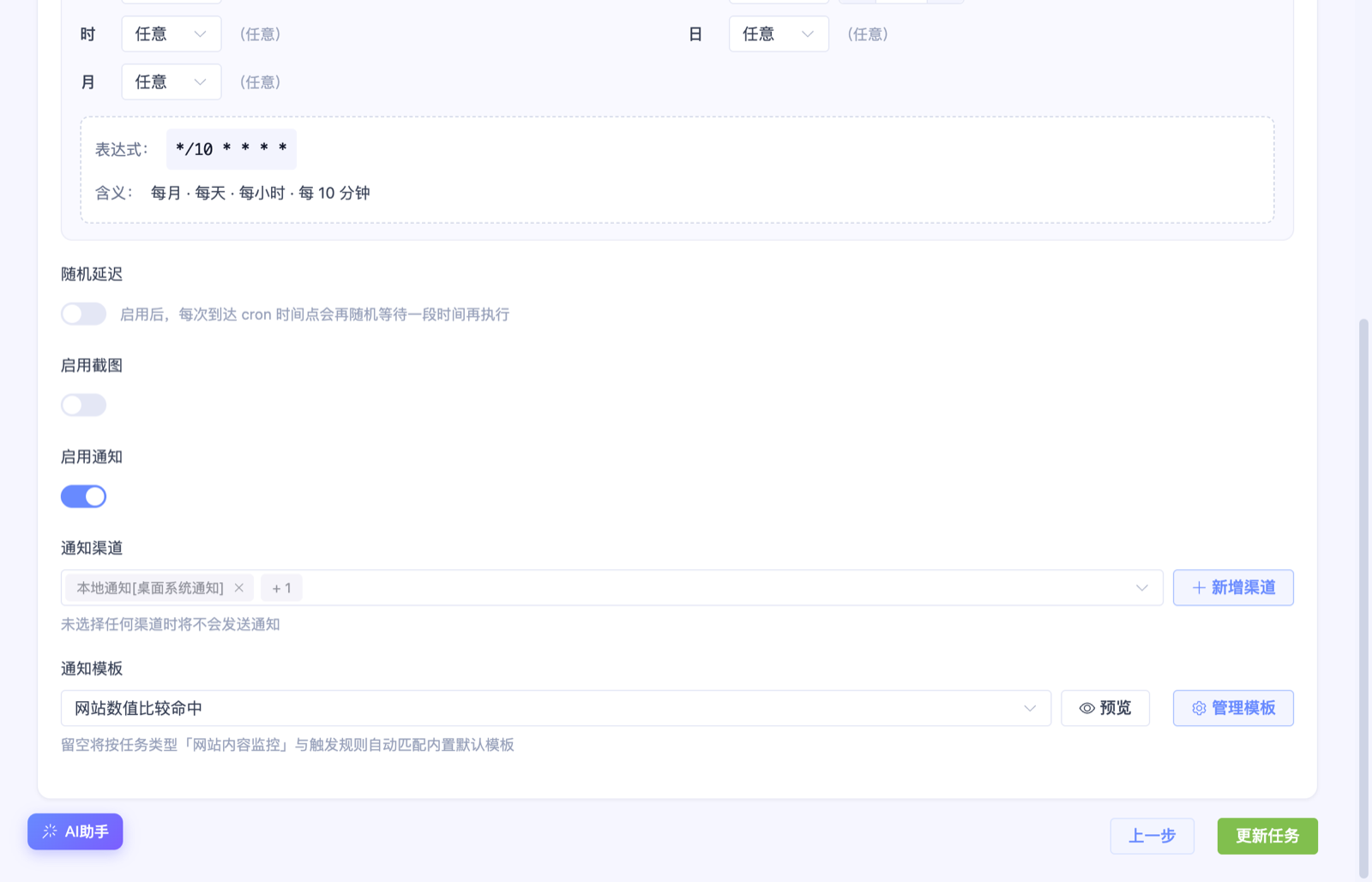
关于上面这张图
截图里示例选的是「本地通知」,你把它换成 pushplus(或者一起勾上)就对了。一个任务其实能同时挂好几个渠道,比如「pushplus + 本地通知」,微信和桌面双保险。
都对了,点 保存任务。
第 5 步:跑一次,看它是不是真会通知
回到任务列表,找到刚建的这个任务,点 立即执行 手动跑一次。
前面说了,第一次 只是建基线,不会有通知。想真正验证,这么试:
- 先让它跑一次(把基线建起来)
- 然后给这个邮箱发一封 测试邮件(拿别的号发,或者自己给自己发都行)
- 再点一次 立即执行,或者干脆等下一个整点它自己跑
这时候改页侦探就会发现「哎,有封新邮件」,微信这边应该立马就能收到 pushplus 推来的提醒了。
要是没收到,别急着重建,点任务的 执行记录 瞅一眼——看看这次到底有没有认出新邮件、通知到底发没发出去,照着提示排查就行。pushplus 在微信里长啥样、还有收不到时怎么查,pushplus 渠道 里都写着。
最后别忘了把列表里的 任务状态 开关打开——到这儿就齐活了。以后每隔十分钟,它都会默默替你瞄一眼邮箱,有新邮件微信自然会响。
不止邮件提醒:改页侦探还能盯不少东西
邮件提醒只是改页侦探众多任务类型里的一种。它骨子里就是个「帮你盯着变化、变了就喊你」的工具,同一套路子还能用在好多地方:
- 网站内容监控:盯商品价格、库存、公告、政策页面,一变就提醒(可以试试 监控黄金价格)
- HTTP 请求:定时打接口,按状态码或返回内容判断服务正不正常
- RSS 订阅:博客 / 论坛 / 新闻源一更新就推给你
- 域名到期时间 / 网站证书:域名、SSL 证书快过期时提前喊你一声,别等网站挂了才发现
- Ping 检测:定时探测服务器或 IP 通不通、延迟高不高
- 自定义脚本:用 JS/TS/Shell/Python 写自己的检测逻辑,想怎么玩怎么玩
想看全部类型,翻 监控任务类型总览。
推送渠道也不止 pushplus——钉钉 / 企业微信 / 飞书机器人、本地桌面通知、SMTP 邮件、自定义 Webhook 都支持,而且一个任务能同时推给好几个渠道。你完全可以按重要程度分个级:要紧的走微信,日常的走桌面弹窗。
总之,把「反复盯着看」这种烦心事丢给它,你只管在真出事的时候,收到那一声提醒就好。