
主题
快速上手
跟着下面步骤,约 2 分钟内完成第一个监控任务。不同任务类型的配置项不同,但流程一致:选类型 → 填配置 → 设规则与频率 → 绑通知。
步骤 1:登录账号
尚未安装?请先阅读 安装与部署 完成桌面客户端或 Web 部署。
- 桌面版:启动客户端,展示微信登录二维码
- Web 版:浏览器打开
http://<主机>:9876,在页面中扫码登录 - 用 微信扫一扫 确认登录
- 登录后会员权益自动同步,免费用户可创建 10 个 任务(按未删除的任务总数计,停用的也占额度)
二维码过期时,点击「刷新登录」重新生成。
步骤 2:选择任务类型并创建
点击 新增任务,在类型卡片中选择一种:
| 想监控什么 | 推荐类型 |
|---|---|
| 网页上一块区域、价格、公告 | 网站内容监控 |
| API 是否可用、返回内容 | HTTP 请求 |
| 博客 / 播客 RSS 更新 | RSS 订阅 |
| 邮箱有没有来重要邮件 | 邮件提醒 |
| 域名什么时候到期 | 域名到期时间 |
| HTTPS 证书还剩几天 | 网站证书 |
| 服务器能不能 Ping 通 | Ping 检测 |
| 内置类型覆盖不了的巡检、签到、数据抓取 | 自定义脚本 |
各类型详细说明见 监控任务类型。
填写 任务名称,然后按向导进入后续步骤。
步骤 3:按类型完成配置
网站内容监控(最常见)
- 输入目标 网址,可选 UA、Cookie(或 cookie plus 账号)
- 走到「选择元素」这一步,点 打开预览窗口
- 在预览窗口工具栏点 选择元素,然后 悬停高亮、点击选中 要监控的区域(可连续点多个)
- 设置 触发规则(默认「内容变化」即可)
- 选择 执行频率
其他类型(简要)
- HTTP:配置方法、URL、请求头 / Body,再设响应码或内容规则
- RSS:填写 RSS 地址,填写要监控的字段名(可用「填充全部字段」自动识别)
- 邮件提醒:填写 IMAP/POP3 服务器与授权码,先 测试连接,再设「收到新邮件」等规则
- 域名 / 证书:填写域名,可先点 查询到期 / 查询证书 验证,再设置「距到期不足 N 天」等规则
- Ping:填写主机或 URL,可先在客户端内 测试 Ping
- 自定义脚本:选择 JS / TS / Python 3 / Shell,编写或引用脚本,配置环境变量与触发规则;可用 运行脚本 试运行
步骤 4:绑定通知并保存
立即测试
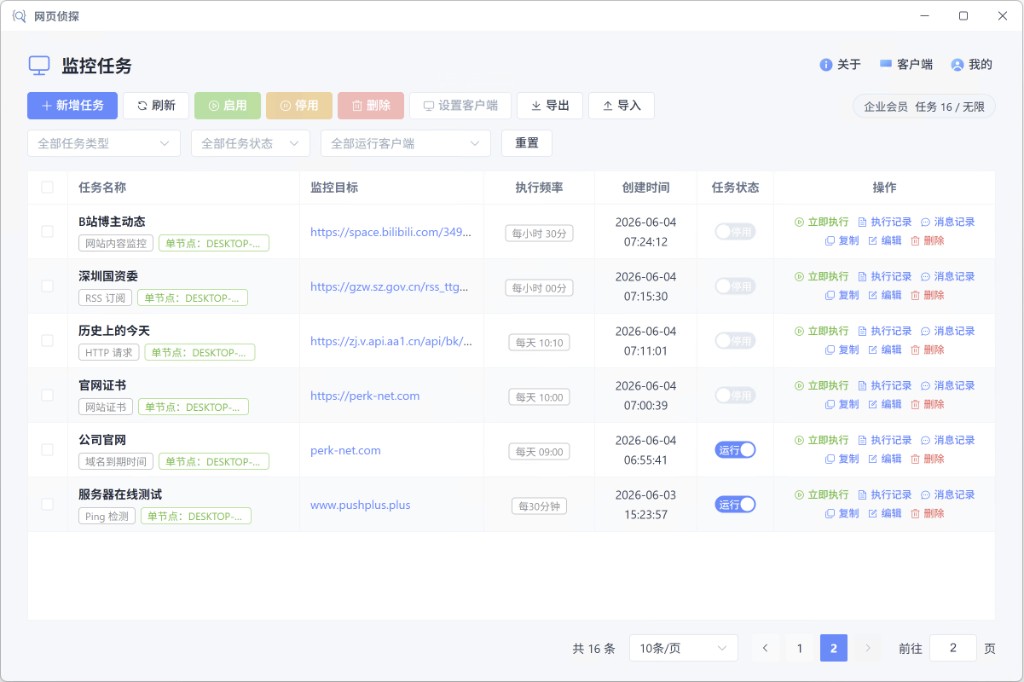
任务列表中点击 立即执行,可马上验证配置是否正确、通知能否收到。
完成 🎉
第一个任务已跑起来。建议继续了解: